製作用デザイナー
モデルを物理的な試作品にする場合、表面の見た目は重要でないことがあります。
次の工程には、OBJよりもジオメトリ重視の出力形式が適しているか確認しましょう。
形式ガイド
glbからobjへの変換では、ファイル名以外も変わります。GLBはシーンとそのアセットをまとめて格納できますが、OBJはジオメトリをテキストファイルに保存し、通常はマテリアルとテクスチャを別ファイルで管理します。
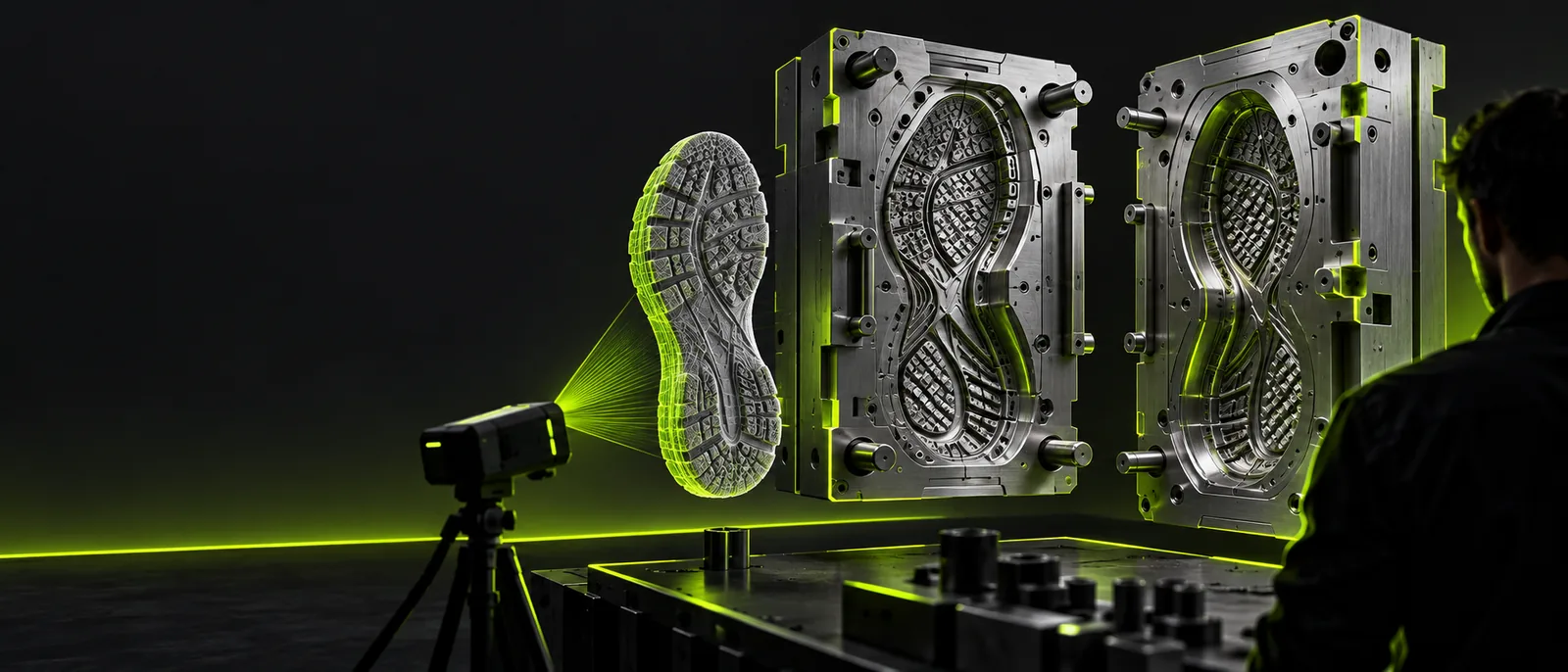
出力先の形式によって、GLBシーンのどの部分に個別の対応が必要かが決まります。以下の関連ガイドでは、作業中に検討する可能性があるほかの形式について説明します。
モデルを後工程で使う人によって、必要な要素は異なります。エクスポート方法を選ぶ前に、何を残す必要があるかを決めましょう。
モデルを物理的な試作品にする場合、表面の見た目は重要でないことがあります。
次の工程には、OBJよりもジオメトリ重視の出力形式が適しているか確認しましょう。
リグ付きアバターを出力先のアプリケーションで動作させるには、目に見える表面だけでは不十分です。
リグやアバターのメタデータを破棄する前に、キャラクター向けの形式を確認しましょう。
元データには、エクスポート後も正しく表示される必要がある画像テクスチャが使われています。
OBJ、マテリアルファイル、参照先の画像を一緒に保管し、移行先のエディターで確認してください。
複数の担当者が、異なるアプリケーション間でモデルを受け渡します。
重要なシーンのプロパティを記録してください。アバターの動作が重要な場合は、別の移行先が必要になることがあります。
Glbtomoldから3Dスタジオのワークフローにアクセスできますが、利用可能なインポートとエクスポートのオプションは、そのスタジオで確認する必要があります。この受け渡しによってファイルが変換されるとは限りません。
GLBに対応したアプリケーションで開きます。オブジェクト数、スケール、法線、UVマップ、マテリアル、保持する必要があるアニメーションやリギングを確認してください。
選んだアプリケーションが実際にOBJのエクスポートに対応していることを確認してください。利用できる場合はマテリアルファイルのエクスポートを有効にし、参照先の画像テクスチャを移行先から見つけられる場所に配置してください。
エクスポートしたOBJを移行先のアプリケーションにインポートします。形状、向き、陰影、UV、マテリアルの見た目を元のGLBと比較してください。
保存に成功しても、受け取り側のアプリケーションでモデルが意図どおりに表示されるとは限りません。
OBJは静的な形状を記述する形式であり、GLBに含まれるアニメーションクリップやスケルトンの動作は保持しません。
代わりに行うこと
動きが重要な場合は、元のGLBを残し、アニメーションに対応した交換用フォーマットを選んでください。
OBJは別のMTLファイルを参照でき、そのMTLファイルが画像ファイルを参照している場合があります。ファイルが見つからない場合やパスが変わった場合、テクスチャのない状態でインポートされることがあります。
代わりにすべきこと
OBJと一緒にMTLファイルと画像ファイルを転送し、見つからないテクスチャのパスを修正します。
GLBのマテリアルとOBJのマテリアル定義では、すべての表面特性を同じように表現できるわけではありません。
代わりにすべきこと
転送先のアプリケーションでレンダリング表示を比較し、対応していないマテリアル設定をそこで再現します。
リンク先のスタジオで現在利用できるファイル操作は、このガイドでは確認されていません。プロンプトを入力するだけではOBJをエクスポートできません。
代わりにすべきこと
変換に利用する前に、そのスタジオで使用できる操作を確認してください。
| 変換元のGLB | 変換先のOBJ | |
|---|---|---|
| 主な形式 | バイナリ形式のglTFコンテナ | テキスト形式のジオメトリファイル |
| ジオメトリ | シーン構造内にメッシュジオメトリを格納 | 頂点、テクスチャ座標、法線、面を格納 |
| マテリアル | glTFのマテリアル定義を使用 | 通常は別のMTLファイルを参照 |
| 画像テクスチャ | コンテナ内に画像データを含めることが可能 | 通常はマテリアルを通じて外部の画像ファイルを参照 |
| アニメーション | アニメーションデータを含めることができます | アニメーションは保存されません |
| シーン構造 | ノードと変換を記述できます | グループやオブジェクトを表現できますが、シーン情報は少なくなります |
| 変換結果の確認 | パッケージ化された元のシーンを確認する | 関連ファイルとともにメッシュを開き直す |
Glbtomoldのスタジオへのリンクから、利用可能な3Dワークフローを確認してください。OBJファイルが必要な場合は、まずツールが元ファイルと書き出し要件に対応していることを確認し、書き出した結果を使用先のアプリケーションで確認してください。
はい。GLBを読み込み、OBJとして書き出せるアプリケーションを使えば変換できます。このページではリンク先のスタジオで利用できる書き出し設定を確認できないため、作業を始める前に対応形式を確認してください。
一部の3Dアプリケーションでは、変換料金なしでこれらの形式の読み込みと書き出しができます。ただし、リンク先のスタジオの利用条件も同じとは限りません。現在の利用条件と機能を直接確認してください。
同じようにパッケージ化された状態で自動的に保持されるわけではありません。OBJには通常、別個のMTLファイルと画像ファイルが必要です。ファイルの参照先を確認し、書き出したファイルを開き直してテクスチャが表示されることを確かめてください。
OBJは静的な形状を扱う形式であり、GLBに含まれるアニメーションデータは保持できません。動きが必要な場合は、元ファイルを保持するか、アニメーションに適した出力形式を選んでください。