既存のGLBを持つプロダクトデザイナー
キャビティを特定の部品の形状に沿わせ、測定可能なクリアランスと明確なパーティングラインを設ける必要があります。Mac上のBlenderなら、元のメッシュとそのジオメトリを直接扱えます。
型の構築にはローカルでの編集を使い、完成したソリッドはCADまたは製作工程で確認しましょう。寸法精度が重要な場合に適した方法です。
Macでのワークフロー比較
最適な方法は、既存のGLBを正確に編集したいのか、型のコンセプトを探りたいのかによって異なります。どちらかに決める前に、ローカルのBlenderワークフローとブラウザベースの方法を比較しましょう。
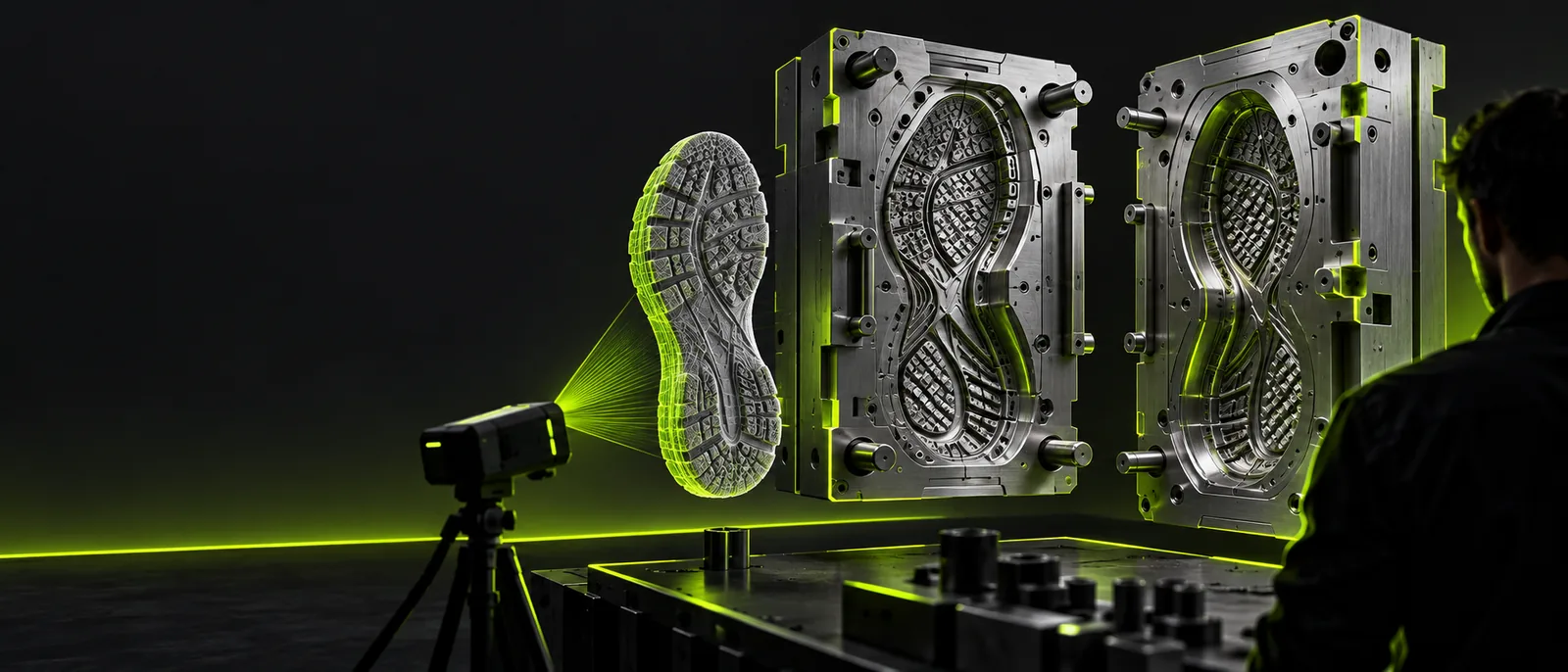
結論を簡潔に
既存のメッシュから精密に型を作るなら、ローカルのエディターから始めましょう。初期段階で見た目を検討するなら、ブラウザベースのスタジオも候補になりますが、実際に対応しているファイル形式とエクスポート機能を先に確認してください。
キャビティを特定の部品の形状に沿わせ、測定可能なクリアランスと明確なパーティングラインを設ける必要があります。Mac上のBlenderなら、元のメッシュとそのジオメトリを直接扱えます。
型の構築にはローカルでの編集を使い、完成したソリッドはCADまたは製作工程で確認しましょう。寸法精度が重要な場合に適した方法です。
トポロジーの修復に時間をかける前に、型がどのように見えるかを伝えたい場合です。見た目の検討はプロポーションを決める助けになりますが、魅力的な画像がそのまま製造可能なキャビティになるわけではありません。
コンセプト検討の段階でブラウザベースのスタジオを評価し、後のジオメトリ作業に備えて元のGLBを残しておきましょう。
次に確認すべきなのは、レンダリングが説得力のある見た目かどうかではなく、ソリッドをスライスできるかどうかです。メッシュの修復、肉厚、位置合わせ用の形状、テスト印刷もワークフローに含めましょう。
検証済みのジオメトリを使い、試作品の準備に入る前に、目的の形式への対応を別途確認しましょう。
GLBを受け取ったものの、そのスケール、埋め込まれたマテリアル、メッシュ構造が不明な場合です。こうした詳細によって、型を作る前に必要な準備の量が変わります。
どちらの方法を選ぶ前にも元ファイルを確認しましょう。GLBというコンテナの中身を理解すれば、すべてのGLBをそのまま鋳造に使えるソリッドとして扱わずに済みます。
選択時の確認事項
GLBから型への比較では、元のアセット、型の空洞設計、納品物を分けて考えることが重要です。1つのプレビューだけでは、3つすべての準備が整ったとは判断できません。
Macでは、GLBをローカルのエディターに読み込み、縮尺、分離したパーツ、開いたエッジ、面の向きを確認します。ブラウザベースの方法を選ぶ場合は、まず目的のツールが元ファイルを受け付けるか確認してください。受け付けない場合、その方法はGLBの変換ではなく、コンセプトの検討に使うものと考えてください。
型をどこで分割するか、成形物をどう取り出すか、空気抜き、位置合わせ用のキー、注ぎ口が必要かを決めます。Blenderでは、これらを明確なモデリング作業として行います。ビジュアル制作向けのスタジオで作ったもっともらしい型の画像は設計の参考にはなりますが、それらの構造が使用可能な立体として存在する証拠にはなりません。
製作に使う場合は、寸法、最小肉厚、閉じた面、次に使うツールのファイル要件を確認します。設計レビューに使う場合は、画像がコンセプトであることを明記します。この区別により、GLBから型へのプロジェクトを見た目だけで印刷や鋳造に進めずに済みます。
関連する方法
形式に関する疑問が、Macでの実際の作業手順を左右することは少なくありません。これらのガイドでは、1つのスタジオですべての変換ができるとは想定せず、関連する判断を取り上げます。
並べて比較
この表では、Blenderで手作業する方法と、Glbtomoldがリンクするスタジオを評価する方法を比較します。そのスタジオがGLBファイルを読み込める、または型の製作に使える形状を出力できるとは想定していません。
| Mac版Blender | ブラウザベースのスタジオの評価 | |
|---|---|---|
| 出発点 | 既存のGLBを読み込み、メッシュを確認します。 | リンク先のスタジオを開き、既存のアセットを使う前に、現在対応している入力形式を確認します。 |
| 最適な作業 | 元のジオメトリを編集し、明示的なモデリング操作でキャビティを作成する。 | ビジュアルの方向性を探るか、利用できるツールが構想に合うか評価する。 |
| パーティングライン | モデル上で直接配置・修正する。 | ビジュアルプレビューから、機能するパーティングラインがあると判断しない。 |
| 寸法チェック | 編集作業の中でモデルを計測し、単位を確認する。 | 適切な計測・ジオメトリ操作機能が利用できるか確認する。利用できると決めつけない。 |
| ファイルの取り扱い | ローカルで作業する間は、元ファイルをMac上に保持する。 | ファイルを共有する前に、共有先の最新のアップロード、保存期間、プライバシーに関する情報を確認する。 |
| 習得に必要な労力 | メッシュの検査と、実際に手を動かす金型モデリングが必要。 | アイデアの検討には役立つ場合があるが、生成されたアセットで何ができるかは別途確認が必要。 |
| 次工程への引き渡し | ソリッドが次に使うツールの要件を満たすことを確認してからエクスポートする。 | 共有先で利用できる出力形式を確認する。コンセプト画像は製造工程に引き渡せるデータではない。 |
ビジュアル比較
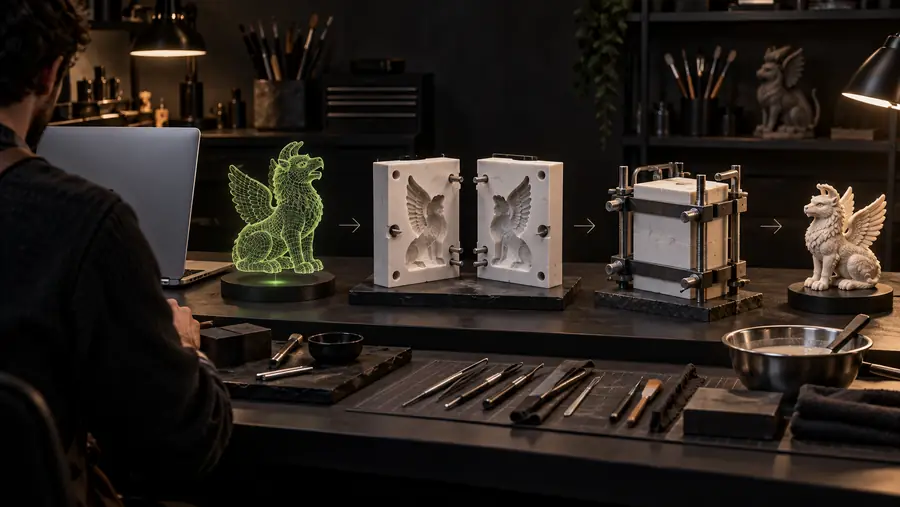
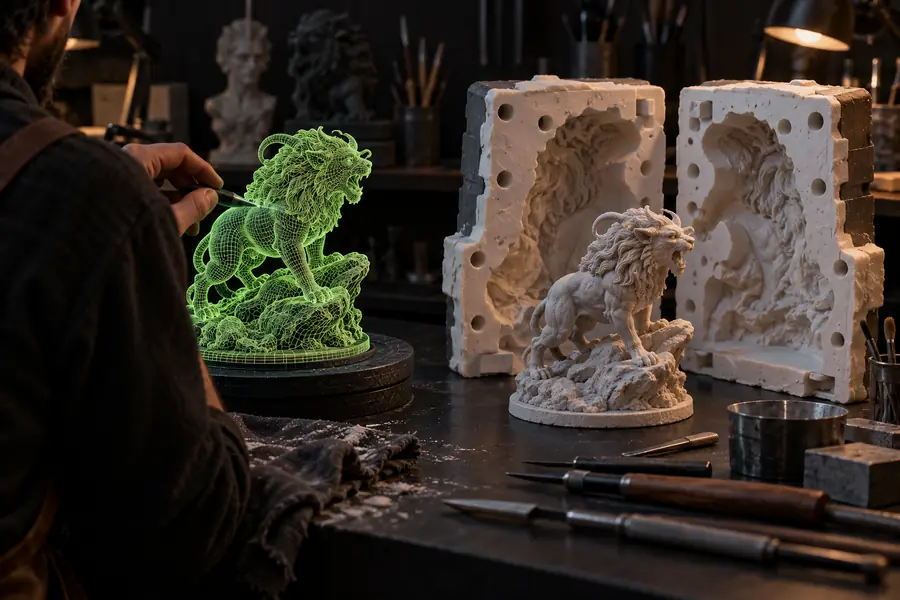
これらは説明用のビジュアルであり、画像内のGLBを寸法確認済みの水密な金型に変換した記録ではありません。製造前に元となるジオメトリを確認してください。
ワークフローの選択金型のコンセプトイメージ限界について
GLBから型への計画は、実際のアセットと目的の製作工程を確認して初めて信頼できるものになります。
このページは、リンク先のスタジオがGLBのアップロードに対応していること、ネガ形状の空洞を作成できること、または型製作に使えるファイルを書き出せることを示すものではありません。機能と利用可能な設定は、リンク先で確認してください。
代わりにすべきこと
既存のメッシュから空洞を作る必要がある場合は、必要な入力形式と出力形式を確認できるまで、ローカルのジオメトリ作成ワークフローを使用してください。
アンダーカット、柔軟な材料、型から抜く方向は、部品と鋳造方法によって異なります。プレビューが説得力のある見た目でも、完成品を破損せずに型から取り出せるかどうかは分かりません。
代わりにすべきこと
最終的な型の製作に進む前に、部品を複数の方向から確認し、型の分割方法を試作してください。
レンダリングされたコンセプトやファイル拡張子だけでは、縮尺の正確さ、サーフェスが閉じていること、十分な肉厚、プリンターとの互換性は証明できません。実際に出力された形状を確認する必要があります。
代わりにすべきこと
書き出した立体形状を製作用ソフトウェアで検査し、可能であれば小さな実物テストを行ってください。
次のステップ
型の見た目をまだ検討している場合は、リンク先のスタジオにアクセスし、現在利用できる機能を確認してください。寸法を管理した空洞に変換する必要があるGLBをすでにお持ちの場合は、Macでのモデリングワークフローを引き続き活用してください。どちらの場合も、見た目の承認と製作に向けた承認は分けて判断しましょう。
よくある質問
既存のGLBを確認し、その周囲に型の空洞をモデリングする必要がある場合、Blenderは実用的なローカル環境の選択肢です。ただし、パーティングラインや離型方法の判断を含め、手作業での形状編集が必要です。ブラウザベースのスタジオはコンセプト検討に使えますが、代替手段とみなす前に、実際の入力・出力機能を確認してください。
作業に必要なことと、移行先が現在対応している機能によって異なります。視覚的なコンセプト作成と、寸法を考慮した型の製作は別の作業です。支給されたメッシュに沿った空洞が必要なら、ワークフローを変える前に、GLBの入力、形状の制御、実用的な形式での書き出しに対応しているか確認してください。
必ずしも必要ありません。BlenderはglTFのインポート機能を通じてGLBファイルを読み込めます。ファイルを単一の印刷可能なソリッドと決めつけず、読み込んだデータのスケールとメッシュ構造を確認してください。形式を変換するのは、後で使うアプリケーションが別の形式を必要とする場合だけで十分です。
実際の形状について、サーフェスが閉じているか、寸法、壁の厚さ、型の分割、必要な位置合わせ機構を確認してください。その後、印刷の準備に使うソフトウェアで検査します。型の画像は検討には役立ちますが、ファイル自体に対するこれらのチェックは行えません。