Glbtomold
Modell hinzufügen
Deutsch

Formatleitfaden

Einen Workflow von GLB zu OBJ planen, ohne die Texturen aus dem Blick zu verlieren

Bei der Umwandlung von GLB in OBJ ändert sich mehr als nur der Dateiname. GLB kann eine Szene und ihre Assets gemeinsam in einer Datei bündeln; OBJ speichert die Geometrie in einer Textdatei und benötigt für Materialien und Texturen in der Regel separate Dateien.

Die Exportoptionen hängen vom verwendeten Tool ab
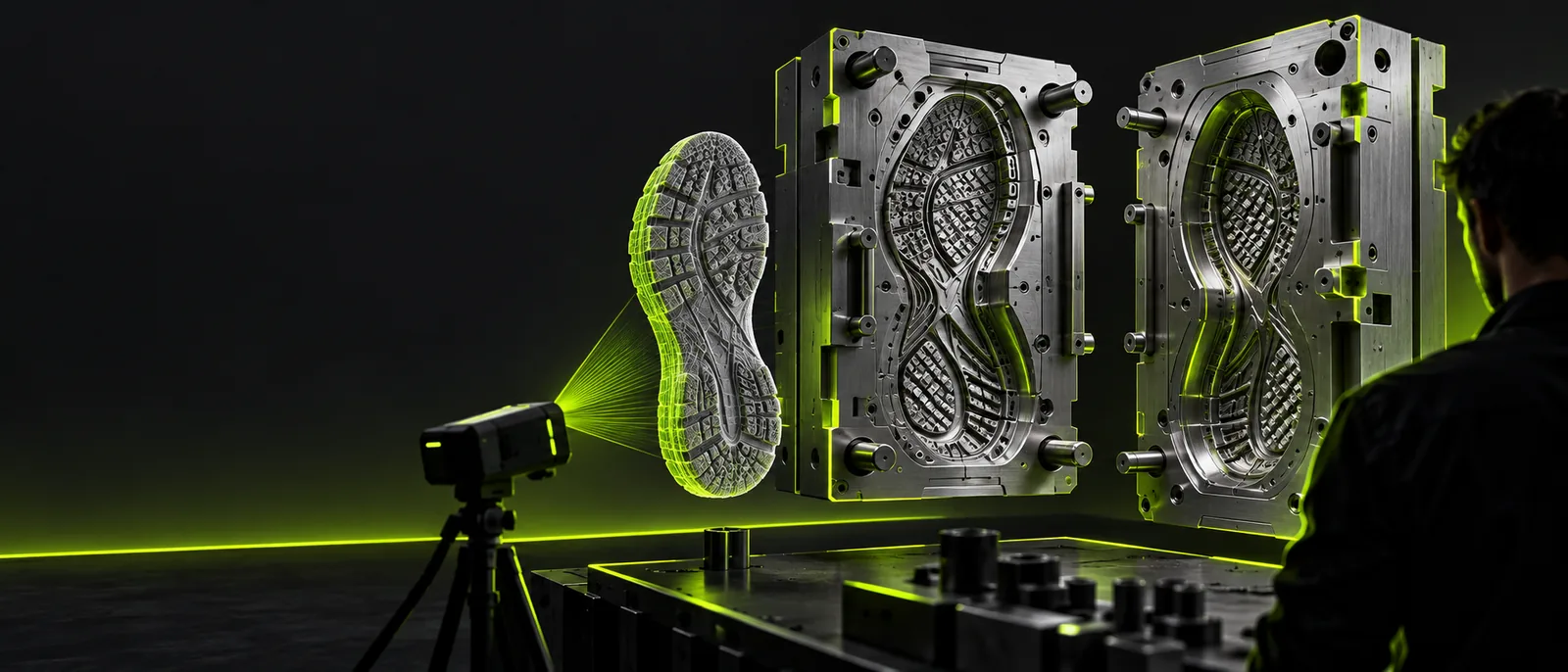
3D-Modell, das in der Gestaltung der Glbtomold-Website gezeigt wird

Was bei der Konvertierung verloren gehen kann

Wer ein Modell weiterverarbeitet, benötigt je nach Anwendungsfall unterschiedliche Bestandteile. Legen Sie fest, was erhalten bleiben muss, bevor Sie einen Exportweg wählen.

Designer für physische Prototypen

Das Modell soll als physischer Prototyp umgesetzt werden, bei dem das Erscheinungsbild der Oberfläche möglicherweise keine Rolle spielt.

Prüfen Sie, ob für den nächsten Schritt ein auf Geometrie ausgerichtetes Zielformat nützlicher ist als OBJ.

GLB in STL umwandeln

Character Artist

Ein geriggter Avatar braucht mehr als seine sichtbare Oberfläche, um in der Zielanwendung zu funktionieren.

Prüfen Sie ein auf Charaktere ausgelegtes Format, bevor Sie Rig- oder Avatar-Metadaten verwerfen.

Online-Konverter von GLB zu VRM

Texturkünstler

Die Quelldatei verwendet Bildtexturen, die nach dem Export korrekt angezeigt werden müssen.

Bewahren Sie die OBJ-Datei, die zugehörige Materialdatei und die referenzierten Bilder zusammen auf und prüfen Sie sie anschließend im Ziel-Editor.

GLB zu STL

Asset-Koordinator

Mehrere Personen werden das Modell zwischen Anwendungen austauschen.

Dokumentieren Sie, welche Szeneneigenschaften wichtig sind; wenn das Verhalten des Avatars entscheidend ist, kann ein anderes Zielformat nötig sein.

Online-Konverter von GLB zu VRM

Der Werkzeugbereich: vorbereiten, exportieren, prüfen

Glbtomold führt zu einem 3D-Studio-Workflow, dessen verfügbare Import- und Exportoptionen Sie dort prüfen müssen. Gehen Sie nicht davon aus, dass bei der Übergabe eine Dateikonvertierung erfolgt.

  1. 1

    Quelldatei prüfen

    Öffnen Sie die GLB-Datei in einer Anwendung, die das Format unterstützt. Notieren Sie die Anzahl der Objekte, den Maßstab, die Normalen, die UV-Maps, die Materialien sowie alle Animationen und Rigging-Daten, die Sie beibehalten müssen.

  2. 2

    Weg für den OBJ-Export wählen

    Prüfen Sie, ob die gewählte Anwendung tatsächlich einen OBJ-Export anbietet. Aktivieren Sie, falls verfügbar, den Export der Materialdatei und legen Sie referenzierte Bildtexturen so ab, dass die Zielanwendung sie finden kann.

  3. 3

    Ergebnis erneut öffnen

    Importieren Sie die exportierte OBJ-Datei in die vorgesehene Zielanwendung. Vergleichen Sie Form, Ausrichtung, Schattierung, UVs und Materialdarstellung mit der ursprünglichen GLB-Datei.

So prüfen Sie das Ergebnis nach dem Export

Ein erfolgreiches Speichern beweist nicht, dass die empfangende Anwendung das Modell wie beabsichtigt anzeigt.

1

Animationen bleiben in OBJ nicht erhalten

OBJ beschreibt statische Geometrie, nicht die Animationsclips oder das Skelettverhalten, die eine GLB-Datei enthalten kann.

Was Sie stattdessen tun können

Bewahren Sie die ursprüngliche GLB-Datei auf und wählen Sie ein Austauschformat, das Animationen unterstützt, wenn Bewegungen wichtig sind.

2

Texturen werden möglicherweise nicht zusammen mit dem Mesh übertragen

Eine OBJ-Datei kann auf eine separate MTL-Datei verweisen, die wiederum auf Bilddateien verweisen kann. Fehlende Dateien oder geänderte Pfade können dazu führen, dass das importierte Modell ohne Texturen angezeigt wird.

Was Sie stattdessen tun sollten

Übertragen Sie die MTL- und Bilddateien zusammen mit der OBJ-Datei und korrigieren Sie anschließend alle fehlenden Texturpfade.

3

Das Erscheinungsbild kann sich zwischen Anwendungen ändern

GLB-Materialien und OBJ-Materialdefinitionen bilden nicht alle Oberflächeneigenschaften auf dieselbe Weise ab.

Was Sie stattdessen tun sollten

Vergleichen Sie eine gerenderte Ansicht in der Zielanwendung und erstellen Sie dort nicht unterstützte Materialeinstellungen neu.

4

Diese Seite bestätigt nicht, ob das Produkt den Export unterstützt

Welche Dateioptionen das verlinkte Studio derzeit bietet, ist in diesem Leitfaden nicht geklärt; eine Eingabeaufforderung allein ist kein OBJ-Export.

Was Sie stattdessen tun sollten

Prüfen Sie die verfügbaren Optionen des Studios, bevor Sie sich bei der Konvertierung darauf verlassen.

Spezifikationsvergleich: GLB und OBJ

GLB-Quelldatei OBJ-Zieldatei
Grundformat Binärer glTF-Container Textbasierte Geometriedatei
Geometrie Speichert Mesh-Geometrie innerhalb einer Szenenstruktur Speichert Eckpunkte, Texturkoordinaten, Normalen und Flächen
Materialien Verwendet glTF-Materialdefinitionen Verweist üblicherweise auf eine separate MTL-Datei
Bildtexturen Kann Bilddaten im Container enthalten Verwendet üblicherweise externe Bilddateien, auf die über Materialien verwiesen wird
Animation Kann Animationsdaten enthalten Speichert keine Animationen
Szenenstruktur Kann Knoten und Transformationen beschreiben Stellt Gruppen und Objekte mit weniger Szeneninformationen dar
Überprüfung der Übertragung Prüfen Sie die verpackte Quellszene Öffnen Sie das Mesh erneut zusammen mit den zugehörigen Dateien

Fahren Sie mit einem geprüften 3D-Workflow fort

Nutzen Sie den Link zum Studio von Glbtomold, um den verfügbaren 3D-Workflow zu erkunden. Wenn Sie eine OBJ-Datei benötigen, prüfen Sie zuerst, ob das Tool Ihre Quelldatei und Ihre Exportanforderungen unterstützt. Prüfen Sie das Ergebnis anschließend in der Anwendung, in der Sie es verwenden werden.

Quelldatei behalten; Zieldatei prüfen

  • Bewahren Sie eine unveränderte Kopie der GLB-Datei auf
  • Prüfen Sie, ob separate Material- und Bilddateien vorhanden sind
  • Öffnen Sie jedes exportierte Modell erneut, bevor Sie es weitergeben
3D-Studio erkunden

Fragen zu GLB zu OBJ

Ja, wenn Sie eine Anwendung verwenden, die GLB importieren und OBJ exportieren kann. Prüfen Sie vorab die unterstützten Formate, da auf dieser Seite nicht angegeben ist, welche Exportoptionen das verlinkte Studio bietet.

Einige 3D-Anwendungen bieten den Import und Export dieser Formate ohne Konvertierungsgebühr an. Daraus lassen sich jedoch keine Rückschlüsse auf die Nutzungsbedingungen des hier verlinkten Studios ziehen. Prüfen Sie daher die aktuellen Bedingungen und Optionen direkt dort.

Nicht automatisch in derselben verpackten Form. Eine OBJ-Datei benötigt üblicherweise eine separate MTL-Datei und Bilddateien. Prüfen Sie die Dateiverweise und öffnen Sie die exportierte Datei erneut, um sicherzustellen, dass die Texturen angezeigt werden.

OBJ ist ein Format für statische Geometrie und kann die Animationsdaten, die eine GLB-Datei enthalten kann, nicht speichern. Bewahren Sie die Originaldatei auf oder wählen Sie ein Zielformat, das Animationen unterstützt, wenn Bewegung erforderlich ist.

Modell hinzufügen
Modell hinzufügen