Glbtomold
Modell hinzufügen
Deutsch

Datei-Workflow

Schritt für Schritt: GLB-Dateien in Blender importieren

Diese Anleitung zeigt, wie Sie GLB-Dateien mit dem integrierten glTF-Importer in Blender importieren und anschließend prüfen, was importiert wurde, bevor Sie mit der Bearbeitung beginnen. Den Import übernimmt Blender; das verlinkte Industriestudio von Glbtomold ist ein separates Angebot und kein Ersatz für das Datei-Menü von Blender.

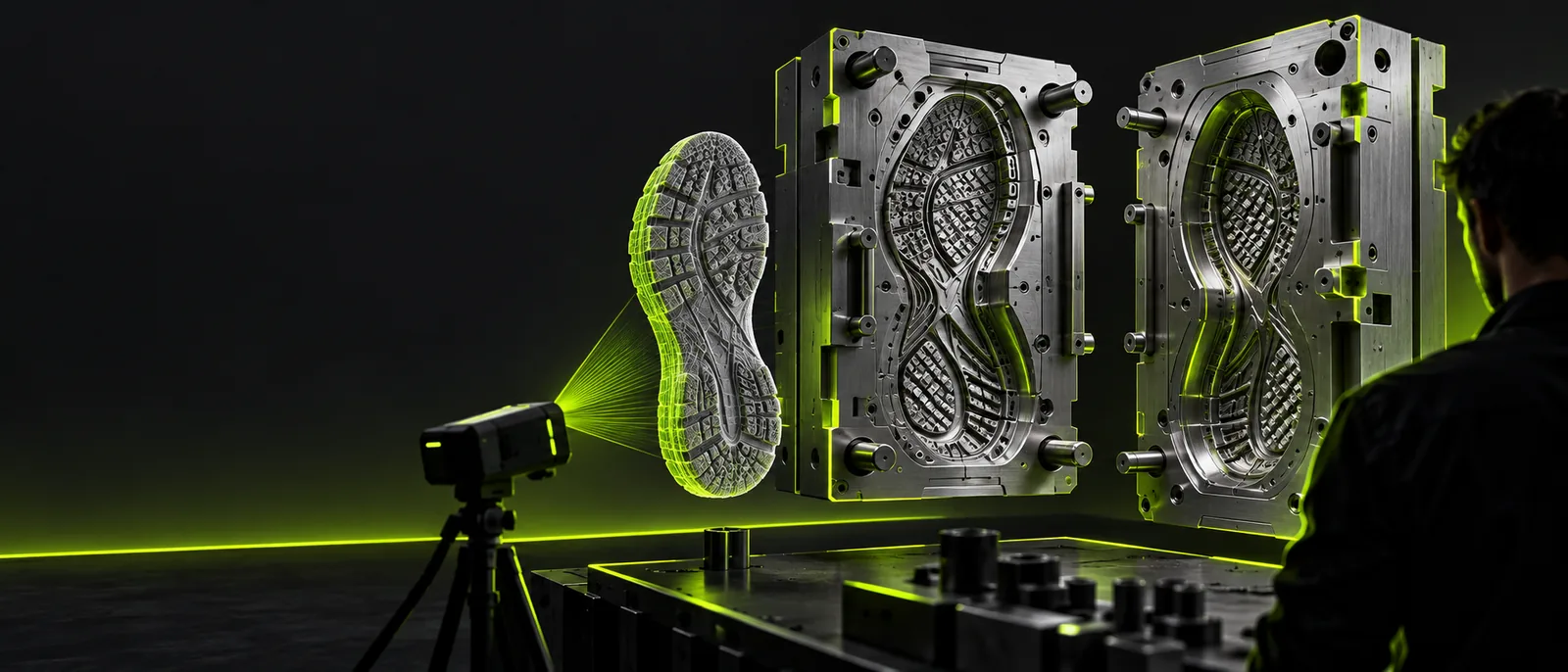
Glbtomold 3D-Workflow-Illustration

Was Sie vor dem Import über die Datei wissen sollten

Der Importbefehl öffnet eine Szene. Er garantiert nicht, dass jedes enthaltene Element sofort bearbeitet oder gefertigt werden kann. Bewahren Sie die ursprüngliche GLB-Datei auf, damit Sie den Import mit anderen Einstellungen erneut versuchen können.

1

Der Import kann fehlende Quelldaten nicht wiederherstellen

Wenn die GLB-Datei kein verwendbares Mesh enthält, kann Blender das beabsichtigte Objekt nicht anhand des Dateinamens oder Vorschaubilds rekonstruieren. Prüfen Sie nach dem Import den Outliner, bevor Sie annehmen, dass das Objekt lediglich ausgeblendet ist.

Was Sie stattdessen tun können

Bitten Sie um einen neuen Export aus dem Quellprojekt oder prüfen Sie die Originaldatei in einem anderen glTF-Viewer.

2

Ein sichtbares Modell ist nicht unbedingt wasserdicht

Szenenelemente können offene Kanten, überlappende Oberflächen oder mehrere separate Meshes enthalten. Durch den Import werden sie weder zu einem druckbaren Volumenkörper noch zu einem für den Formenbau geeigneten Hohlraum.

Was Sie stattdessen tun können

Prüfen Sie im Edit Mode die Verbindungen im Mesh und die Normalen. Führen Sie außerdem Geometrieprüfungen durch, die für Ihr geplantes Fertigungsverfahren geeignet sind.

3

Materialien müssen möglicherweise überprüft werden

Eine GLB-Datei kann Texturen und Materialeigenschaften enthalten. Die Darstellung im Viewport hängt jedoch vom Schattierungsmodus und den Materialdaten in der Datei ab. Eine graue Ansicht im Solid-Modus allein bedeutet nicht, dass die Texturen fehlen.

Was Sie stattdessen tun sollten

Wechseln Sie zur Materialvorschau, prüfen Sie die Material-Nodes und vergleichen Sie das Ergebnis mit der Ausgangsanwendung.

4

Importieren ist keine Konvertierung in ein anderes Format

Wenn Sie eine GLB-Datei in Blender öffnen, werden Szenenobjekte erstellt. Dabei wird nicht automatisch eine STL- oder OBJ-Datei geschrieben. Beim Export in eines dieser Formate können Szeneninformationen verloren gehen, die das Zielformat nicht darstellen kann.

Was Sie stattdessen tun sollten

Schließen Sie Ihre Bearbeitung ab, wählen Sie die gewünschten Objekte aus und wählen Sie dann das benötigte Format unter Datei → Exportieren in Blender.

Nummerierte Schritte

Verwenden Sie den glTF-Importer von Blender statt des allgemeinen Befehls Öffnen. Speichern Sie Ihr Blender-Projekt separat, wenn Sie Änderungen erhalten möchten, ohne die Quelldatei zu überschreiben.

  1. 1

    Öffnen Sie den glTF-Importdialog

    Starten Sie Blender und wählen Sie Datei → Importieren → glTF 2.0 (.glb/.gltf). Navigieren Sie im Dateibrowser zum Ordner mit Ihrer GLB-Datei. Falls der Eintrag fehlt, prüfen Sie, ob Sie unter Importieren statt unter Öffnen suchen und ob Ihre Blender-Installation glTF unterstützt.

  2. 2

    Wählen Sie die Datei aus und importieren Sie sie

    Wählen Sie die .glb-Datei aus und klicken Sie auf glTF 2.0 importieren. Je nach Inhalt der Quelldatei kann Blender mehrere Objekte hinzufügen, darunter Meshes, Kameras, Lichter oder eine Armatur. Dies ist der entscheidende Schritt beim Importieren von GLB-Dateien in Blender; ein vorheriger Export als OBJ oder STL ist nicht erforderlich.

  3. 3

    Suchen und prüfen Sie das Ergebnis

    Prüfen Sie im Outliner, ob neue Objekte hinzugefügt wurden. Wählen Sie dort ein importiertes Mesh aus und bringen Sie es mit Ausgewähltes einrahmen ins Blickfeld. Nutzen Sie die Materialvorschau, um das Erscheinungsbild zu beurteilen, und prüfen Sie Abmessungen, Ausrichtung, Objekthierarchie und etwaige Animationen, bevor Sie Änderungen vornehmen.

  4. 4

    Speichern Sie eine bearbeitbare Arbeitskopie

    Wählen Sie Datei → Speichern unter und speichern Sie das .blend-Projekt unter einem neuen Namen. Dieses Projekt bewahrt Ihre Blender-Szene und spätere Änderungen; es ersetzt nicht die ursprüngliche GLB-Datei. Exportieren Sie erst dann eine neue GLB-Datei, wenn Ihre nächste Anwendung eine benötigt.

Häufige Fehler und Lösungen

Nutzen Sie diesen Vergleich, um ein Importproblem von einem Anzeigeproblem oder einem Problem mit der Quelldatei zu unterscheiden. Prüfen Sie zuerst den Outliner: Dort sehen Sie, ob Blender überhaupt Objekte hinzugefügt hat.

Was Sie beobachten Was Sie prüfen oder tun sollten
Die Importoption scheint zu fehlen Der erwartete GLB-Eintrag ist unter Datei → Importieren nicht zu sehen. Suchen Sie nach glTF 2.0 (.glb/.gltf), nicht nach einem Menüpunkt, der nur GLB heißt. Prüfen Sie Ihre Blender-Version und -Installation.
Der Viewport sieht leer aus Der Import ist abgeschlossen, aber in der aktuellen Ansicht ist nichts zu sehen. Wähle im Outliner ein importiertes Objekt aus und verwende „Ausgewähltes einrahmen“. Prüfe, ob das Objekt oder seine Sammlung ausgeblendet ist.
Modell wirkt winzig oder riesig Das Objekt ist vorhanden, aber seine sichtbare Größe entspricht nicht den Erwartungen. Prüfe Abmessungen und Skalierung im Bereich „Item“. Vergleiche sie mit den Einheiten, die im Quell- und Ziel-Workflow erwartet werden.
Oberfläche erscheint grau Farben oder Texturdetails sind im Solid-Shading nicht sichtbar. Wechsle zur Materialvorschau und prüfe das Material. Falls es weiterhin falsch aussieht, überprüfe, ob die Quell-GLB die erwarteten Daten enthält.
Teile scheinen nicht verbunden zu sein Der Outliner zeigt mehrere importierte Objekte statt eines einzigen Meshes. Prüfe die Quellhierarchie, bevor du etwas zusammenfügst. Getrennte Teile können unterschiedliche Materialien, Transformationen oder Animationen enthalten.
Geometrie wirkt umgekehrt ausgerichtet Einige Flächen verschwinden oder werden unerwartet schattiert. Prüfe in Blender die Flächenausrichtung und Normalen. Korrigiere das betroffene Mesh erst, nachdem du geprüft hast, ob derselbe Fehler bereits im Quellexport vorliegt.
Animation scheint zu fehlen Das Modell wird importiert, aber in der aktuellen Ansicht wird keine Bewegung abgespielt. Prüfe, ob die Quell-GLB eine Animation enthält. Sieh dir dann die importierten Aktionen und die Zeitleiste an, bevor du von einem fehlgeschlagenen Import ausgehst.

Tipps für Fortgeschrittene

Was du nach dem Import tust, hängt vom Ziel ab. Arbeite mit einer gespeicherten Kopie, nimm jeweils nur eine Änderung vor und teste einen Export in der Anwendung, die ihn tatsächlich verwenden soll.

Vorbereitung für den 3D-Druck

Du benötigst Geometrie aus einem visuellen Asset für einen Druck-Workflow. Prüfe zuerst getrennte Teile, offene Kanten, Wandstärke und Abmessungen; ein ansprechendes Rendering belegt nicht, dass das Modell druckbar ist.

Exportiere nur das vorgesehene Mesh, sobald es deine Prüfungen bestanden hat. Der Leitfaden zu glb to stl erklärt, warum STL die Materialien oder Animationen der GLB nicht übernimmt.

glb to stl

Künstler für anwendungsübergreifende Workflows

Ein anderes Modellierungsprogramm erwartet OBJ. Prüfe, welche importierten Objekte du benötigst, bewahre eine .blend-Arbeitsdatei auf und überprüfe die Materialien, bevor du das Format änderst.

Der Leitfaden zu glb to obj behandelt die Unterschiede zwischen den Formaten; ein OBJ-Export sollte in der Zielanwendung getestet werden, statt ihn anhand seines Dateinamens zu beurteilen.

GLB in OBJ umwandeln

Szeneneditor

Sie möchten ein importiertes Modell anpassen, ohne seine Struktur zu verlieren. Lassen Sie die ursprüngliche GLB-Datei unverändert, während Sie den Outliner prüfen, Mesh-Daten bearbeiten und Materialien oder Animationen überprüfen.

Der Artikel „Was ist eine GLB-Datei?“ erklärt, was der Dateicontainer enthalten kann und warum beim Import einer einzigen Datei mehrere Blender-Objekte entstehen können.

Was ist eine GLB-Datei?

Setzen Sie Ihren 3D-Workflow fort

In Blender können Sie die oben beschriebenen Import- und Bearbeitungsschritte ausführen. Wenn Sie als Nächstes einen industriellen 3D-Workflow erkunden möchten, verlinkt Glbtomold auf ein separates Studio. Prüfen Sie dessen verfügbare Werkzeuge und unterstützte Dateiformate, bevor Sie es für eine bestimmte GLB- oder Formaufgabe verwenden.

Weiteren 3D-Workflow erkunden

  • Bewahren Sie Ihre ursprüngliche GLB-Datei vor der Bearbeitung auf
  • Prüfen Sie die Geometrie vor der Fertigung in Blender
  • Prüfen Sie unabhängig, welche Dateiformate das verlinkte Angebot unterstützt
Industrielles Studio erkunden

Häufige Fragen zum Tutorial

Diese Antworten behandeln die Bearbeitungsfrage zu diesem Tutorial und die Prüfungen, die am engsten mit den Importschritten zusammenhängen.

Importieren Sie die GLB-Datei über Datei → Importieren → glTF 2.0. Wählen Sie dann im Outliner ein Mesh aus und verwenden Sie je nach Bedarf den Objektmodus oder Bearbeitungsmodus von Blender. Speichern Sie eine .blend-Arbeitskopie, bevor Sie die Geometrie ändern. Wenn Sie anschließend wieder eine GLB-Datei benötigen, exportieren Sie die bearbeitete Szene und überprüfen Sie das Ergebnis.

Öffnen Sie Datei → Importieren und wählen Sie glTF 2.0 (.glb/.gltf). GLB ist das Binärformat, das von diesem glTF-Importeintrag unterstützt wird. Daher hat es möglicherweise keinen eigenen Menüeintrag. Wählen Sie Ihre Datei im Dateibrowser aus und starten Sie den Import.

Suchen Sie im Outliner nach neu hinzugefügten Objekten, wählen Sie eines aus und verwenden Sie „Auswahl einrahmen“. Prüfen Sie außerdem die Sichtbarkeit der Collections und ob das Objekt weit außerhalb der aktuellen Ansicht liegt oder unerwartet skaliert ist. Wenn keine Objekte hinzugefügt wurden, prüfen Sie die Datei mit dem ursprünglichen Exportprogramm oder einem anderen Viewer.

Für den glTF 2.0-Importer von Blender ist kein Zwischenformat erforderlich, um eine unterstützte GLB-Datei zu öffnen. Bei einer vorherigen Konvertierung können je nach gewähltem Format Materialien, Hierarchie oder Animationen verloren gehen. Konvertieren oder exportieren Sie die Datei nur, wenn Ihr nächstes Werkzeug einen anderen Dateityp benötigt.

Prüfen Sie den Schattierungsmodus des Viewports, bevor Sie ein Materialproblem vermuten: Im Solid-Modus wird das Modell anders dargestellt als in der Materialvorschau. Prüfen Sie anschließend die importierten Materialien, die Beleuchtung und die Szenenobjekte. Eine Vorschau aus einer anderen Anwendung kann zudem andere Rendereinstellungen verwenden.

Modell hinzufügen
Modell hinzufügen