Glbtomold
Adicionar modelo
Português

Fluxo de trabalho com arquivos

Guia prático: como importar arquivos GLB para o Blender

Este guia mostra como importar arquivos GLB para o Blender usando o importador glTF integrado e, depois, verificar o que foi importado antes de começar a editar. O Blender faz a importação; o estúdio industrial vinculado à Glbtomold é um destino separado, não um substituto para o menu Arquivo do Blender.

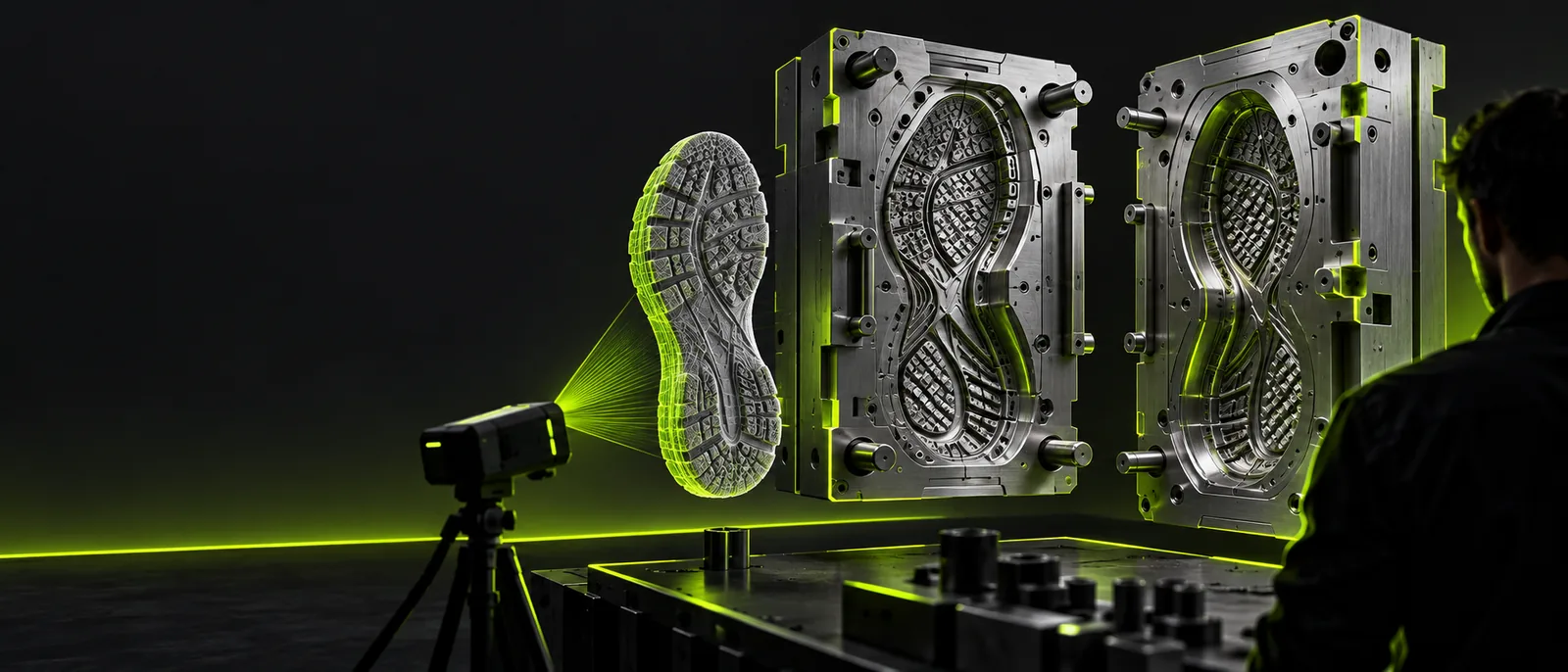
Ilustração do fluxo de trabalho 3D da Glbtomold

Pontos de atenção sobre o arquivo antes de começar

O comando de importação abre uma cena; ele não garante que todos os elementos estejam imediatamente prontos para edição ou fabricação. Guarde o GLB original para poder tentar novamente com configurações diferentes.

1

A importação não corrige dados ausentes no arquivo de origem

Se o GLB não contiver uma malha utilizável, o Blender não poderá reconstruir o objeto desejado a partir do nome do arquivo ou da imagem de pré-visualização. Examine o Outliner após a importação antes de presumir que o objeto está apenas oculto.

O que fazer em vez disso

Peça uma nova exportação do projeto de origem ou verifique o arquivo original em outro visualizador glTF.

2

Um modelo visível não é necessariamente uma malha fechada

Os elementos de uma cena podem conter arestas abertas, superfícies sobrepostas ou várias malhas separadas. Importá-los não os transforma em um sólido imprimível nem em uma cavidade pronta para servir de molde.

O que fazer em vez disso

No Modo de Edição, inspecione a conectividade da malha e as normais; execute verificações de geometria adequadas ao processo de fabricação pretendido.

3

Os materiais podem precisar de revisão

Um GLB pode conter texturas e propriedades de materiais, mas a exibição na janela de visualização depende do modo de sombreamento e dos dados de materiais presentes no arquivo. Uma visualização cinza no modo Solid, por si só, não significa que houve falha nas texturas.

O que fazer em vez disso

Mude para a Pré-visualização de material, examine os nós do material e compare o resultado com o aplicativo de origem.

4

Importar não é converter para outro formato

Abrir um GLB no Blender cria objetos na cena. Isso não gera automaticamente um arquivo STL ou OBJ, e exportar para qualquer um desses formatos pode descartar informações da cena que o formato de destino não consegue representar.

O que fazer em vez disso

Conclua suas edições, selecione os objetos desejados e escolha o formato necessário no menu Arquivo → Exportar do Blender.

etapas numeradas

Use o importador de glTF do Blender em vez do comando genérico Abrir. Salve seu projeto do Blender separadamente se quiser preservar as edições sem sobrescrever o arquivo de origem.

  1. 1

    Abra a caixa de diálogo de importação de glTF

    Abra o Blender e escolha Arquivo → Importar → glTF 2.0 (.glb/.gltf). No navegador de arquivos, acesse a pasta que contém seu GLB. Se a opção não aparecer, confirme que você está procurando em Importar, e não em Abrir, e que sua instalação do Blender oferece suporte a glTF.

  2. 2

    Selecione e importe o arquivo

    Selecione o arquivo .glb e clique em Importar glTF 2.0. O Blender pode adicionar vários objetos, incluindo malhas, câmeras, luzes ou uma armadura, dependendo do conteúdo do arquivo de origem. Essa é a ação principal para importar arquivos GLB no Blender; não é necessário exportar antes para OBJ ou STL.

  3. 3

    Localize e examine o resultado

    Verifique no Outliner se novos objetos foram adicionados. Selecione uma malha importada e use Enquadrar selecionado para trazê-la à vista. Experimente a Pré-visualização de material para avaliar a aparência e confira as dimensões, a orientação, a hierarquia dos objetos e eventuais animações antes de fazer alterações.

  4. 4

    Salve uma cópia de trabalho editável

    Escolha Arquivo → Salvar como e salve um projeto .blend com um novo nome. Esse projeto preserva sua cena no Blender e as edições posteriores; isso não é o mesmo que substituir o GLB original. Exporte um novo GLB depois, somente se o próximo aplicativo precisar dele.

erros comuns e soluções

Use esta comparação para distinguir um problema de importação de um problema de exibição ou do arquivo de origem. Verifique primeiro o Outliner: ele mostra se o Blender adicionou algum objeto.

O que você observa O que verificar ou fazer
A opção de importação parece não estar disponível A opção esperada para GLB não aparece em Arquivo → Importar. Procure glTF 2.0 (.glb/.gltf), não uma opção de menu chamada apenas GLB. Verifique a versão e a instalação do Blender.
Área de visualização aparentemente vazia A importação termina, mas nada aparece perto da visualização atual. Selecione um objeto importado no Outliner e use Frame Selected. Verifique se o objeto ou sua coleção está oculto.
O modelo parece muito pequeno ou muito grande O objeto está presente, mas seu tamanho aparente é inesperado. Confira as dimensões e a escala no painel Item. Compare-as com as unidades esperadas nos fluxos de trabalho de origem e de destino.
A superfície parece cinza As cores ou os detalhes da textura não aparecem no modo de sombreamento Solid. Mude para Material Preview e examine o material. Se ainda parecer incorreto, verifique se o GLB de origem contém os dados esperados.
As partes parecem desconectadas O Outliner mostra vários objetos importados em vez de uma única malha. Confira a hierarquia de origem antes de unir qualquer coisa. Partes separadas podem ter materiais, transformações ou animações diferentes.
A geometria parece invertida Algumas faces desaparecem ou apresentam sombreamento inesperado. Examine a orientação das faces e as normais no Blender. Corrija a malha afetada somente depois de verificar se a exportação de origem apresenta o mesmo problema.
A animação parece estar ausente O modelo é importado, mas nenhuma animação é reproduzida na visualização atual. Verifique se o GLB de origem contém animação e, em seguida, examine as ações importadas e a linha do tempo antes de concluir que a importação falhou.

dicas avançadas

O que fazer após a importação depende do destino. Trabalhe em uma cópia salva, faça uma alteração de cada vez e teste a exportação no aplicativo que realmente usará o arquivo.

Preparação para impressão 3D

Você precisa usar a geometria de um recurso visual em um fluxo de impressão. Primeiro, examine partes desconectadas, bordas abertas, espessura das paredes e dimensões; uma renderização atraente não garante que o modelo possa ser impresso.

Exporte apenas a malha desejada depois que ela passar pelas verificações. O guia de GLB para STL explica por que o STL não preserva os materiais nem a animação do GLB.

GLB para STL

Artista que trabalha com vários aplicativos

Outro programa de modelagem exige OBJ. Confirme quais objetos importados você precisa, guarde um arquivo de trabalho .blend e revise os materiais antes de mudar de formato.

O guia de GLB para OBJ aborda as diferenças entre os formatos; uma exportação OBJ deve ser testada no aplicativo de destino, não avaliada apenas pelo nome do arquivo.

glb para obj

Editor de cena

Você quer ajustar um recurso importado sem perder sua estrutura. Mantenha o GLB original intacto enquanto examina o Outliner, edita os dados da malha e verifica os materiais ou a animação.

Para entender o que o contêiner pode conter, o que é um arquivo glb ajuda a explicar por que uma única importação pode criar mais de um objeto no Blender.

o que é um arquivo glb

Continue seu fluxo de trabalho 3D

O Blender é onde você pode seguir as etapas de importação e edição acima. Se sua próxima tarefa for explorar um fluxo de trabalho 3D industrial, a Glbtomold oferece um link para um estúdio separado. Confira as ferramentas disponíveis e o suporte a arquivos desse destino antes de contar com ele para uma tarefa específica com GLB ou molde.

Explore outro fluxo de trabalho 3D

  • Guarde seu GLB original antes de editar
  • Verifique a geometria no Blender antes da fabricação
  • Confira o suporte a arquivos do destino separadamente
Explore o estúdio industrial

Perguntas frequentes do tutorial

Estas respostas abordam a dúvida sobre edição levantada neste tutorial e as verificações mais diretamente relacionadas às etapas de importação.

Importe o GLB por Arquivo → Importar → glTF 2.0, selecione uma malha no Outliner e use o Modo Objeto ou o Modo de Edição do Blender conforme necessário. Salve uma cópia de trabalho .blend antes de alterar a geometria. Se precisar de outro GLB depois, exporte a cena editada e verifique o resultado.

Abra Arquivo → Importar e escolha glTF 2.0 (.glb/.gltf). GLB é a forma binária aceita por essa opção de importação glTF, por isso pode não ter uma entrada separada no menu. Selecione seu arquivo no navegador e execute a importação.

Procure os objetos recém-adicionados no Outliner, selecione um deles e use Enquadrar Selecionado. Verifique também a visibilidade das coleções e se o objeto está longe da visualização atual ou com uma escala inesperada. Se nenhum objeto tiver sido adicionado, verifique o arquivo no programa que o exportou ou em outro visualizador.

O importador glTF 2.0 do Blender não precisa de um formato intermediário para abrir um GLB compatível. Converter antes pode causar a perda de materiais, hierarquia ou animação, dependendo do formato escolhido. Converta ou exporte apenas quando a próxima ferramenta exigir outro tipo de arquivo.

Verifique o modo de sombreamento da viewport antes de investigar um problema de material; o modo Sólido não exibe o recurso da mesma forma que a Prévia de Material. Depois, examine os materiais importados, a iluminação e os objetos da cena. Uma prévia criada em outro aplicativo também pode usar configurações de renderização diferentes.

Adicionar modelo
Adicionar modelo