Glbtomold
Ajouter un modèle
Français

Gestion des fichiers

Guide pratique : comment importer des fichiers GLB dans Blender

Ce guide explique comment importer des fichiers GLB dans Blender à l’aide de son outil d’importation glTF intégré, puis vérifier le contenu importé avant de commencer les modifications. L’importation se fait dans Blender ; le studio industriel accessible depuis Glbtomold est une destination distincte, et non un substitut au menu Fichier de Blender.

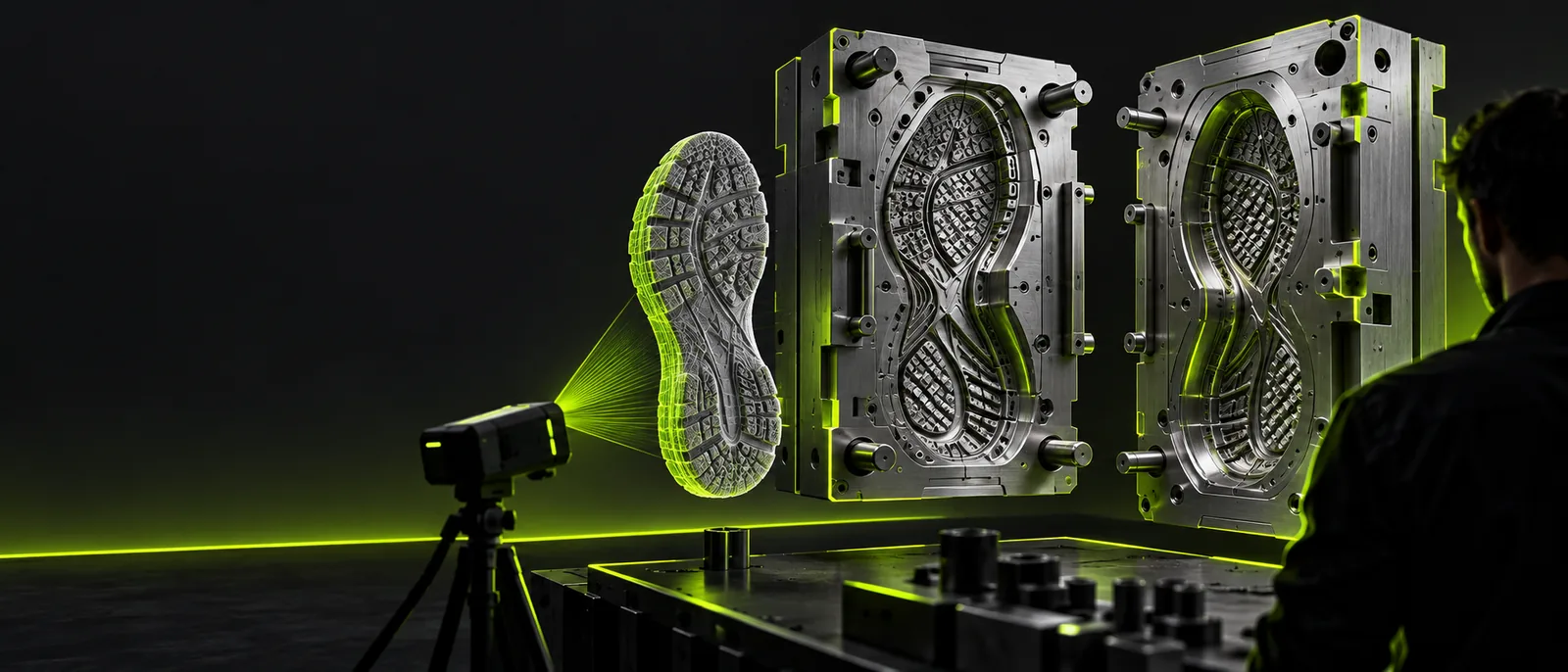
Illustration du flux de travail 3D de Glbtomold

Points à vérifier d’abord dans le fichier

La commande d’importation ouvre une scène ; elle ne garantit pas que chaque élément sera immédiatement prêt pour la modification ou la fabrication. Conservez le GLB d’origine afin de pouvoir réessayer avec d’autres paramètres.

1

L’importation ne peut pas réparer les données source manquantes

Si le GLB ne contient aucun maillage exploitable, Blender ne peut pas reconstituer l’objet voulu à partir du nom du fichier ou de son image d’aperçu. Examinez l’Outliner après l’importation avant de supposer que l’objet est simplement masqué.

Que faire à la place

Demandez un nouvel export du projet source ou examinez le fichier d’origine dans une autre visionneuse glTF.

2

Un modèle visible n’est pas nécessairement étanche

Les éléments d’une scène peuvent comporter des arêtes ouvertes, des surfaces qui se chevauchent ou plusieurs maillages distincts. Les importer ne les transforme pas en solide imprimable ni en cavité prête pour la fabrication d’un moule.

Que faire à la place

En mode Édition, inspectez la connexité du maillage et les normales ; effectuez les contrôles géométriques adaptés au procédé de fabrication envisagé.

3

Les matériaux peuvent nécessiter une vérification

Un GLB peut contenir des textures et des propriétés de matériaux, mais leur affichage dans la fenêtre 3D dépend du mode d’ombrage et des données de matériaux du fichier. Une vue grise en mode Solide ne signifie pas à elle seule que les textures n’ont pas été importées.

Que faire à la place

Passez en aperçu des matériaux, inspectez les nœuds des matériaux et comparez le résultat avec celui de l’application source.

4

Importer ne revient pas à convertir dans un autre format

Ouvrir un GLB dans Blender crée des objets dans la scène. Cette opération ne génère pas automatiquement de fichier STL ou OBJ, et l’exportation vers l’un de ces formats peut supprimer des informations de la scène que le format de destination ne peut pas représenter.

Que faire à la place

Terminez vos modifications, sélectionnez les objets souhaités, puis choisissez le format requis dans le menu Fichier → Exporter de Blender.

étapes numérotées

Utilisez l’importateur glTF de Blender plutôt que la commande générique Ouvrir. Enregistrez votre projet Blender séparément si vous souhaitez conserver vos modifications sans écraser le fichier source.

  1. 1

    Ouvrir la boîte de dialogue d’importation glTF

    Lancez Blender et choisissez Fichier → Importer → glTF 2.0 (.glb/.gltf). Dans le navigateur de fichiers, accédez au dossier contenant votre GLB. Si l’option est absente, vérifiez que vous êtes dans le menu Importer plutôt que dans Ouvrir et que votre installation de Blender prend en charge glTF.

  2. 2

    Sélectionner et importer le fichier

    Sélectionnez le fichier .glb et cliquez sur Importer glTF 2.0. Blender peut ajouter plusieurs objets, notamment des maillages, des caméras, des lumières ou une armature, selon le contenu du fichier source. C’est l’étape essentielle pour importer des fichiers GLB dans Blender ; aucune exportation intermédiaire en OBJ ou STL n’est nécessaire.

  3. 3

    Repérer et inspecter le résultat

    Vérifiez dans l’Outliner si de nouveaux objets ont été ajoutés. Sélectionnez-y un maillage importé, puis utilisez Cadrer la sélection pour l’afficher dans la vue. Essayez l’aperçu des matériaux pour évaluer son apparence, puis inspectez les dimensions, l’orientation, la hiérarchie des objets et les éventuelles animations avant d’apporter des modifications.

  4. 4

    Enregistrer une copie de travail modifiable

    Choisissez Fichier → Enregistrer sous et enregistrez un projet .blend sous un nouveau nom. Ce projet conserve votre scène Blender et vos modifications ultérieures ; il ne remplace pas le GLB d’origine. N’exportez un nouveau GLB que si l’application suivante en a besoin.

erreurs courantes et solutions

Utilisez cette comparaison pour distinguer un problème d’importation d’un problème d’affichage ou de fichier source. Vérifiez d’abord l’Outliner : il vous indique si Blender a ajouté des objets.

Ce que vous observez Ce qu’il faut vérifier ou faire
L’option d’importation semble absente L’option GLB attendue n’apparaît pas dans Fichier → Importer. Cherchez glTF 2.0 (.glb/.gltf), et non une option de menu nommée uniquement GLB. Vérifiez votre version et votre installation de Blender.
Vue 3D apparemment vide L’importation se termine, mais rien n’apparaît dans la vue actuelle. Sélectionnez un objet importé dans l’Outliner et utilisez « Cadrer la sélection ». Vérifiez si l’objet ou sa collection est masqué.
Le modèle semble minuscule ou énorme L’objet est présent, mais sa taille apparente est inattendue. Vérifiez les dimensions et l’échelle dans le panneau Item. Comparez-les aux unités attendues dans les flux de travail source et de destination.
La surface apparaît grise Les couleurs ou les détails des textures ne sont pas visibles en mode d’ombrage Solid. Passez en mode Material Preview et examinez le matériau. Si le résultat semble toujours incorrect, vérifiez que le GLB source contient les données attendues.
Les pièces semblent détachées L’Outliner affiche plusieurs objets importés plutôt qu’un seul maillage. Vérifiez la hiérarchie du fichier source avant de fusionner quoi que ce soit. Des pièces distinctes peuvent avoir des matériaux, des transformations ou des animations différents.
La géométrie semble inversée Certaines faces disparaissent ou présentent un ombrage inattendu. Examinez l’orientation des faces et les normales dans Blender. Ne corrigez le maillage concerné qu’après avoir vérifié si le même problème existe dans l’export source.
L’animation semble absente Le modèle est importé, mais aucun mouvement n’est visible dans la vue actuelle. Vérifiez si le GLB source contient une animation, puis examinez les actions importées et la timeline avant de conclure que l’importation a échoué.

conseils avancés

La suite dépend de l’utilisation prévue. Travaillez sur une copie enregistrée, effectuez une seule modification à la fois et testez un export dans l’application qui l’utilisera réellement.

Préparation à l’impression 3D

Vous avez besoin de la géométrie d’un modèle visuel pour un flux de travail d’impression. Examinez d’abord les pièces détachées, les contours ouverts, l’épaisseur des parois et les dimensions ; un rendu séduisant ne garantit pas que le modèle est imprimable.

N’exportez que le maillage souhaité une fois vos vérifications terminées. Le guide de conversion de GLB en STL explique pourquoi le format STL ne conserve ni les matériaux ni les animations du GLB.

GLB en STL

Artiste travaillant avec plusieurs applications

Un autre logiciel de modélisation nécessite un fichier OBJ. Vérifiez de quels objets importés vous avez besoin, conservez un fichier de travail .blend et examinez les matériaux avant de changer de format.

Le guide de conversion de GLB en OBJ présente les compromis liés au format ; testez l’export OBJ dans l’application destinataire plutôt que de vous fier à son nom de fichier.

convertir un GLB en OBJ

Éditeur de scène

Vous souhaitez modifier une ressource importée sans perdre sa structure. Conservez le GLB d’origine intact pendant que vous examinez l’Outliner, modifiez les données du maillage et vérifiez les matériaux ou l’animation.

Pour comprendre ce que peut contenir ce format, l’article « qu’est-ce qu’un fichier GLB » explique pourquoi une seule importation peut créer plusieurs objets Blender.

qu’est-ce qu’un fichier GLB

Poursuivez votre travail en 3D

Blender est l’outil à utiliser pour suivre les étapes d’importation et de modification ci-dessus. Si votre prochaine tâche consiste à explorer un processus de travail industriel en 3D, Glbtomold propose un lien vers un studio distinct. Vérifiez les outils disponibles et les formats de fichiers pris en charge par ce studio avant de l’utiliser pour un GLB ou une tâche de fabrication de moule en particulier.

Explorer un autre processus de travail en 3D

  • Conservez votre GLB d’origine avant toute modification
  • Vérifiez la géométrie dans Blender avant la fabrication
  • Vérifiez séparément les formats de fichiers pris en charge par le site de destination
Explorer le studio industriel

FAQ du tutoriel

Ces réponses abordent la question de la modification soulevée dans ce tutoriel ainsi que les vérifications les plus directement liées aux étapes d’importation.

Importez le GLB via Fichier → Importer → glTF 2.0, puis sélectionnez un maillage dans l’Outliner et utilisez le mode Objet ou le mode Édition de Blender selon vos besoins. Enregistrez une copie de travail au format .blend avant de modifier la géométrie. Si vous avez ensuite besoin d’un autre GLB, exportez la scène modifiée et vérifiez le résultat.

Ouvrez Fichier → Importer et choisissez glTF 2.0 (.glb/.gltf). GLB est le format binaire pris en charge par cette option d’importation glTF ; il peut donc ne pas figurer séparément dans le menu. Sélectionnez votre fichier dans l’explorateur, puis lancez l’importation.

Repérez les objets nouvellement ajoutés dans l’Outliner, sélectionnez-en un, puis utilisez l’option « Cadrer la sélection ». Vérifiez également la visibilité des collections et assurez-vous que l’objet n’est pas éloigné de la vue actuelle ou à une échelle inattendue. Si aucun objet n’a été ajouté, vérifiez le fichier avec l’outil qui l’a exporté ou avec une autre visionneuse.

Aucun format intermédiaire n’est nécessaire pour ouvrir un GLB pris en charge avec l’outil d’importation glTF 2.0 de Blender. Une conversion préalable peut entraîner la perte des matériaux, de la hiérarchie ou de l’animation, selon le format choisi. Ne convertissez ou n’exportez le fichier que si l’outil suivant exige un autre type de fichier.

Vérifiez le mode d’affichage de la vue 3D avant de conclure à un problème de matériau : le mode Solide ne présente pas la ressource comme l’aperçu des matériaux. Examinez ensuite les matériaux importés, l’éclairage et les objets de la scène. Un aperçu créé dans une autre application peut également utiliser des paramètres de rendu différents.

Ajouter un modèle
Ajouter un modèle