Glbtomold
Añadir modelo
Español

Flujo de trabajo con archivos

Guía práctica: cómo importar archivos GLB en Blender

Esta guía muestra cómo importar archivos GLB en Blender con su importador glTF integrado y comprobar el resultado antes de empezar a editar. Blender se encarga de la importación; el estudio industrial enlazado de Glbtomold es un destino aparte, no un sustituto del menú Archivo de Blender.

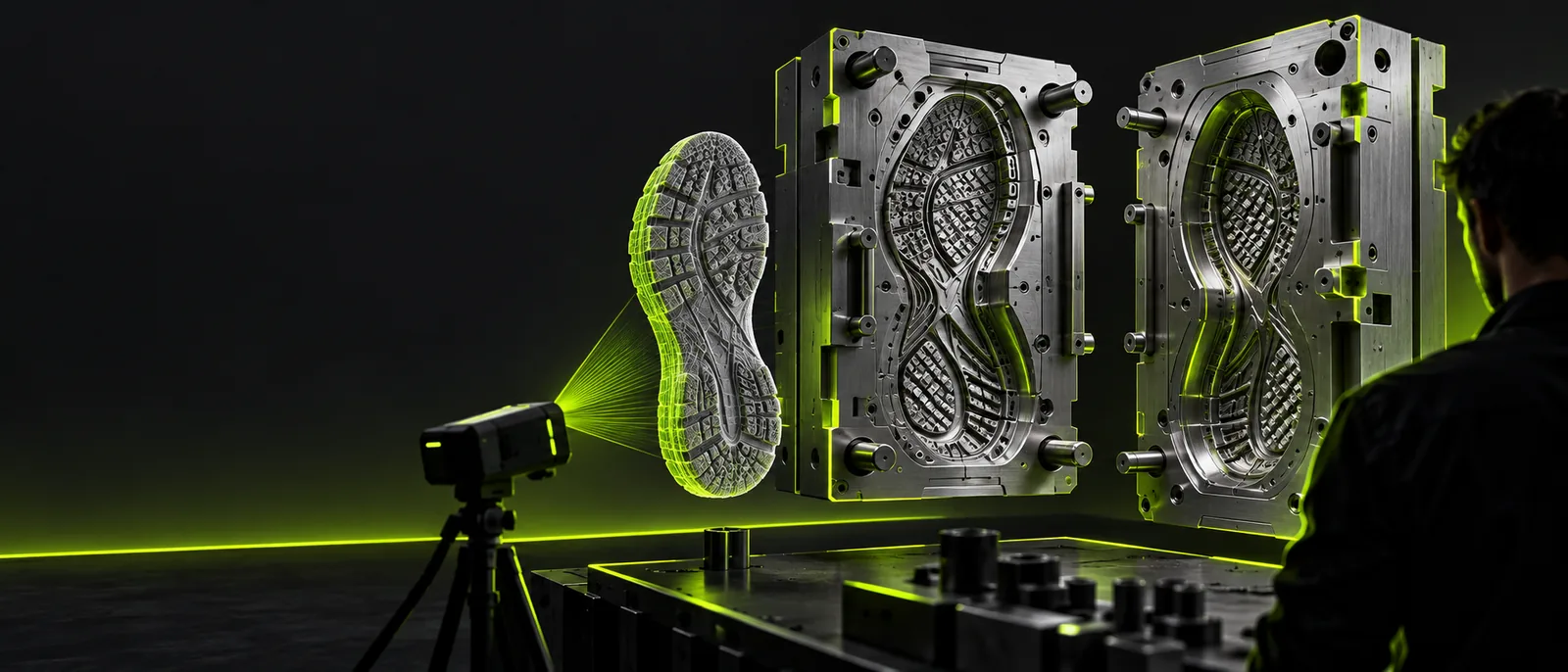
Ilustración del flujo de trabajo 3D de Glbtomold

Aspectos del archivo que conviene comprobar primero

El comando de importación abre una escena; no garantiza que todos los elementos estén listos de inmediato para editarlos o fabricarlos. Conserva el GLB original para poder volver a intentarlo con otros ajustes.

1

La importación no puede reparar datos de origen ausentes

Si el GLB no contiene ninguna malla utilizable, Blender no puede reconstruir el objeto previsto a partir del nombre del archivo ni de su imagen de vista previa. Examina el Outliner después de importar antes de suponer que el objeto simplemente está oculto.

Qué hacer en su lugar

Solicita una nueva exportación del proyecto de origen o comprueba el archivo original en otro visor glTF.

2

Un modelo visible no es necesariamente estanco

Los elementos de una escena pueden contener bordes abiertos, superficies superpuestas o varias mallas separadas. Importarlos no los convierte en un sólido imprimible ni en una cavidad lista para fabricar un molde.

Qué hacer en su lugar

En el modo Edición, examina la conectividad de la malla y las normales; realiza las comprobaciones de geometría adecuadas para el proceso de fabricación previsto.

3

Puede ser necesario revisar los materiales

Un GLB puede incluir texturas y propiedades de materiales, pero su aspecto en el visor depende del modo de sombreado y de los datos de materiales del archivo. Que se vea gris en el modo Sólido no demuestra por sí solo que las texturas hayan fallado.

Qué hacer en su lugar

Cambia a la vista previa de materiales, inspecciona los nodos de material y compara el resultado con la aplicación de origen.

4

Importar no es convertir a otro formato

Abrir un GLB en Blender crea objetos en la escena. No genera automáticamente un archivo STL u OBJ, y exportar a cualquiera de esos formatos puede descartar información de la escena que el formato de destino no puede representar.

Qué hacer en su lugar

Termina las modificaciones, selecciona los objetos deseados y elige el formato necesario en el menú Archivo → Exportar de Blender.

pasos numerados

Usa el importador glTF de Blender en lugar del comando genérico Abrir. Guarda tu proyecto de Blender por separado si quieres conservar las modificaciones sin sobrescribir el archivo de origen.

  1. 1

    Abre el cuadro de diálogo de importación de glTF

    Inicia Blender y elige Archivo → Importar → glTF 2.0 (.glb/.gltf). En el explorador de archivos, ve a la carpeta que contiene tu GLB. Si la opción no aparece, comprueba que estés en Importar y no en Abrir, y que uses una instalación de Blender compatible con glTF.

  2. 2

    Selecciona e importa el archivo

    Elige el archivo .glb y haz clic en Importar glTF 2.0. Blender puede añadir varios objetos, como mallas, cámaras, luces o un esqueleto, según el contenido del archivo de origen. Este es el paso principal para importar archivos GLB en Blender; no hace falta exportar antes a OBJ o STL.

  3. 3

    Localiza e inspecciona el resultado

    Busca los objetos recién añadidos en el Outliner. Selecciona allí una malla importada y usa Encuadrar seleccionado para verla. Prueba la vista previa de materiales para evaluar su apariencia e inspecciona las dimensiones, la orientación, la jerarquía de objetos y cualquier animación antes de hacer cambios.

  4. 4

    Guarda una copia de trabajo editable

    Elige Archivo → Guardar como y guarda un proyecto .blend con un nombre nuevo. Ese proyecto conserva la escena de Blender y las modificaciones posteriores; no equivale a reemplazar el GLB original. Exporta un GLB nuevo más adelante solo si la siguiente aplicación lo necesita.

errores comunes y soluciones

Usa esta comparación para distinguir un problema de importación de uno de visualización o del archivo de origen. Revisa primero el Outliner: te indica si Blender ha añadido algún objeto.

Qué observas Qué comprobar o hacer
La opción de importación parece no estar disponible La opción de GLB esperada no aparece en Archivo → Importar. Busca glTF 2.0 (.glb/.gltf), no una opción de menú llamada solo GLB. Comprueba la versión y la instalación de Blender.
La vista 3D parece vacía La importación termina, pero no aparece nada cerca de la vista actual. Selecciona un objeto importado en el Outliner y usa Frame Selected. Comprueba si el objeto o su colección están ocultos.
El modelo se ve diminuto o enorme El objeto está presente, pero su tamaño aparente no es el esperado. Revisa las dimensiones y la escala en el panel Item. Compáralas con las unidades previstas en los flujos de trabajo de origen y destino.
La superficie se ve gris Los colores o los detalles de textura no son visibles en el modo de sombreado Solid. Cambia a Material Preview y revisa el material. Si sigue viéndose mal, comprueba que el GLB de origen contenga los datos esperados.
Las piezas parecen desconectadas El Outliner muestra varios objetos importados en lugar de una sola malla. Comprueba la jerarquía de origen antes de unir nada. Las piezas separadas pueden tener materiales, transformaciones o animaciones distintas.
La geometría parece estar invertida Algunas caras desaparecen o se sombrean de forma inesperada. Revisa la orientación de las caras y las normales en Blender. Corrige la malla afectada solo después de comprobar si la exportación de origen presenta el mismo problema.
Parece que falta la animación El modelo se importa, pero no se reproduce ningún movimiento en la vista actual. Comprueba si el GLB de origen contiene animación y, después, revisa las acciones importadas y la línea de tiempo antes de concluir que la importación falló.

consejos avanzados

Lo que hagas después de importar depende del destino. Trabaja sobre una copia guardada, haz un cambio a la vez y prueba la exportación en la aplicación que realmente la utilizará.

Preparación para impresión 3D

Necesitas geometría de un recurso visual para un flujo de trabajo de impresión. Primero revisa si hay piezas desconectadas, bordes abiertos, problemas de grosor de pared o dimensiones incorrectas; un render atractivo no garantiza que el modelo se pueda imprimir.

Exporta solo la malla prevista una vez que supere tus comprobaciones. La guía de glb a stl explica por qué STL no conserva los materiales ni la animación del GLB.

glb a stl

Artista que trabaja con varias aplicaciones

Otro programa de modelado requiere OBJ. Confirma qué objetos importados necesitas, conserva un archivo de trabajo .blend y revisa los materiales antes de cambiar de formato.

La guía de glb a obj explica las ventajas y desventajas del formato; una exportación OBJ debe probarse en la aplicación de destino, no juzgarse por su nombre de archivo.

convertir GLB a OBJ

Editor de escenas

Quieres ajustar un recurso importado sin perder su estructura. Mantén intacto el GLB original mientras revisas el Outliner, editas los datos de la malla y compruebas los materiales o la animación.

Para entender qué puede contener este formato, «qué es un archivo GLB» explica por qué una sola importación puede crear más de un objeto en Blender.

qué es un archivo GLB

Continúa tu flujo de trabajo 3D

Blender es el programa en el que puedes seguir los pasos de importación y edición anteriores. Si tu siguiente tarea consiste en explorar un flujo de trabajo 3D industrial, Glbtomold ofrece un enlace a un estudio independiente. Comprueba las herramientas disponibles y los formatos de archivo compatibles en ese destino antes de utilizarlo para una tarea concreta con un GLB o un molde.

Explora otro flujo de trabajo 3D

  • Conserva tu GLB original antes de editarlo
  • Comprueba la geometría en Blender antes de la fabricación
  • Comprueba por separado los formatos de archivo compatibles en el destino
Explora el estudio industrial

Preguntas frecuentes del tutorial

Estas respuestas abordan la pregunta sobre edición planteada junto con este tutorial y las comprobaciones más relacionadas con los pasos de importación.

Importa el GLB mediante Archivo → Importar → glTF 2.0. Después, selecciona una malla en el Outliner y usa el Modo Objeto o el Modo Edición de Blender según sea necesario. Guarda una copia de trabajo .blend antes de modificar la geometría. Si después necesitas otro GLB, exporta la escena editada y comprueba el resultado.

Abre Archivo → Importar y elige glTF 2.0 (.glb/.gltf). GLB es el formato binario compatible con esa opción de importación de glTF, por lo que puede que no aparezca como una opción independiente en el menú. Selecciona tu archivo en el explorador y ejecuta la importación.

Busca los objetos recién añadidos en el Outliner, selecciona uno y usa Encuadrar selección. Comprueba también la visibilidad de la colección y si el objeto está lejos de la vista actual o tiene una escala inesperada. Si no se ha añadido ningún objeto, comprueba el archivo con el programa que lo exportó o con otro visor.

No necesitas un formato intermedio para abrir un GLB compatible con el importador de glTF 2.0 de Blender. Convertirlo primero puede provocar la pérdida de materiales, jerarquía o animación, según el formato que elijas. Convierte o exporta el archivo solo si la siguiente herramienta requiere otro tipo de archivo.

Comprueba el modo de sombreado de la vista 3D antes de diagnosticar un problema con los materiales; el modo Sólido no muestra el recurso igual que la Vista previa de material. Después, revisa los materiales importados, la iluminación y los objetos de la escena. Una vista previa creada en otra aplicación también puede usar ajustes de renderizado diferentes.

Añadir modelo
Añadir modelo